Uložení dokumentů
Naskenované dokumenty jsou uloženy uvnitř programu v jeho pracovní oblasti. Po jejich naskenování a kontrole je možné je exportovat buď jednotlivě, nebo jako celou dávku. Tu je možné uložit jak do adresářové struktury na disk, tak do webové aplikace. Způsob uložení naskenovaných dokumentů záleží na použití aplikace. Možnosti uložení dokumentů:
při skenování ukládat jednotlivé dokumenty,
ukládat najednou celou dávku.
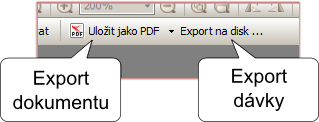
Uložení jednotlivého dokumentu se provede výběrem z kontextového menu (pravým tlačítkem myši) nebo z horní nástrojové lišty. Obdobně lze exportovat celou dávku.
Uložení jednoho dokumentu
Jednotlivý dokument je možné přímo uložit na pevný disk. Může být také převeden do PDF a přímo odeslán e-mailem. V rámci exportu do PDF je možné vyplnit základní pole PDF souboru, jako je autor a název dokumentu, a soubor případně chránit heslem.
Položky jsou dostupné z kontextového menu.
Uložení dávky
Celou dávku, tj. všechny naskenované dokumenty (například obsah podavače skeneru), je možné na jedno kliknutí myši převést do formátu PDF, TIFF nebo nahrát na váš webový server. Možné způsoby exportu dávky:
adresářová struktura,
webová služba.
Způsob uložení dokumentů na disk nabízí několik nastavení a možností organizace souborů. Jednotlivé dokumenty (několik stránek) lze uložit do jednoho společného souboru nebo každou stránku zvlášť. Stejně tak je možné organizovat dokumenty a určit, zda se budou všechny ukládat do jednoho adresáře, nebo každý do vlastního. V nastavení exportu lze definovat pravidla pro pojmenovávání souborů a adresářů. Program umožňuje automatickou indexaci souborů a vkládání času.
Export dávky na disk
Dávku (všechny naskenované dokumenty) je možno exportovat z kontextového menu (pravé tlačítko myši) v okně Identifikace dokumentů nebo ve správci dávek (viz obrázek).
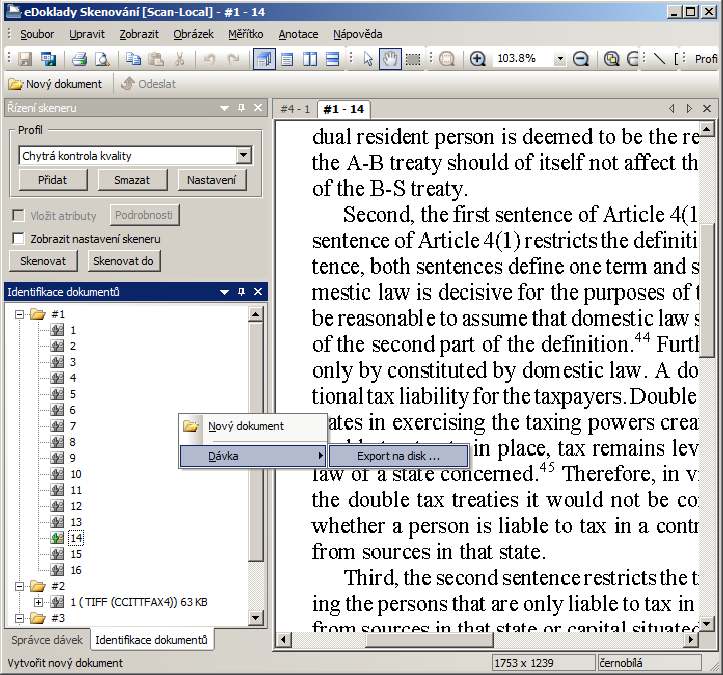
Detailní parametry probíhajícího exportu je možno nastavit v následujícím kroku.
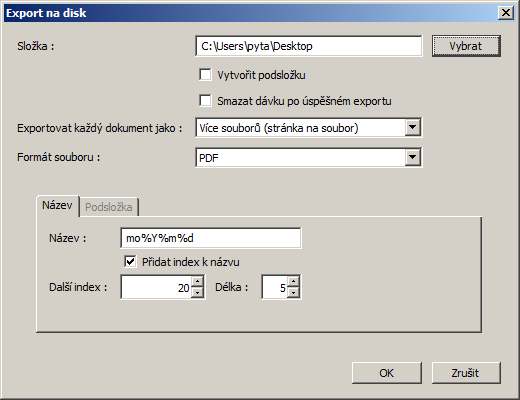
První volbou je určení cílového adresáře. Dále je nutné zvolit, jakým způsobem budou převedeny jednotlivé dokumenty (tj. složky vzniklé při skenování) na jednotlivé soubory. Možnosti exportu:
Dokument bude vyexportován jako jeden soubor - volba Jeden soubor.
Každá stránka dokumentu bude uložena jako samostatný soubor - volba Více souborů.
Pro každý dokument bude založena samostatná složka.
Dále je nutné určit cílový formát exportovaných souborů. V případě varianty 2 a 3 je možné soubory uložit beze změny formátu. V případě první varianty je nutné všechny stránky vložit do jednoho souboru - PDF nebo TIFF.
Pojmenování souborů
Název lze definovat v poli Název. Součástí názvu mohou být také proměnné, které jsou nahrazeny aktuálními hodnotami:
Proměnná |
Význam |
|---|---|
|
rok ve formátu RRRR, například 2012 |
|
rok ve formátu RR, například 12 (pro rok 2012) |
|
měsíc ve formátu MM, například 02 pro únor |
|
den ve formátu DD, například 27 |
|
čas exportu, hodiny |
|
čas exportu, minuty |
Za název souboru může být volitelně přidán index tohoto souboru. U takto přidávaného indexu lze určit výchozí hodnotu a jeho délku ve znacích. Koncovka souboru je určena automaticky na základě zvoleného formátu.
Vlastní formát dávky
V rámci nastavení aplikace lze vytvořit vlastní pojmenovaný exportní profil, který je automaticky nabízen v menu uživateli. Tímto způsobem může pokročilý uživatel nebo administrátor připravit exportní profily a automatizovat další návazné činnosti. Nový profil lze vytvořit volbou z menu .
Součástí vytvořeného profilu je nastavení formátu dat, cílového adresáře, způsob pojmenování a indexace souborů. Další možností je spuštění externího příkazu po skončení exportu. Je možné také nastavit automatické odstranění již vyexportovaných dat.
Uložení do webové služby
Naskenované dokumenty lze přímo odeslat k dalšímu zpracování do webové služby. Popis rozhraní této služby je uveden v samostatném dokumentu Skenování pro webové služby včetně ukázek implementace této služby. Její nastavení v aplikaci se provede volbou z menu . Nové nastavení přímého exportu na web se ihned zobrazí v menu a je možné ho používat. Základní nastavení vyžaduje název webové služby a její adresu (URL).
Elektronické podpisy
Dokumenty vytvářené v programu je možné elektronicky podepsat. Elektronický podpis je přímo vložen do formátu PDF a zajišťuje jeho neměnnost. Kroky pro tvorbu podepsaných dokumentů:
povolení přístupu k certifikátu pro podpis, viz správa certifikátů,
výběr certifikátu pro podpis,
podepsání dokumentu.
Správa certifikátů
Pro podepisování dokumentů je zapotřebí nainstalovat certifikát, který se bude používat. Pro správu certifikátů je k dispozici Správce certifikátů. Je dostupný z menu volbou a stiskem tlačítka Zobrazit certifikáty.
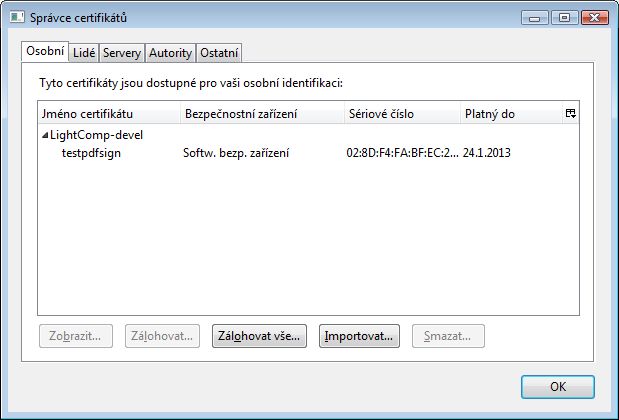
Certifikát je možné importovat na záložce Osobní.
Ve výchozí instalaci jsou zahrnuty standardní certifikační autority. V případě použití vlastní certifikační autority je možné ji přidat mezi standardní na záložce Autority.
Určení certifikátu pro podpis
Pro podepisování je nutné vybrat certifikát, který bude použit. Předpokladem je, že byl certifikát pro podepisování nainstalován do Správce certifikátů. Výběr certifikátu se provede v nastavení bezpečnosti, které je dostupné z menu .
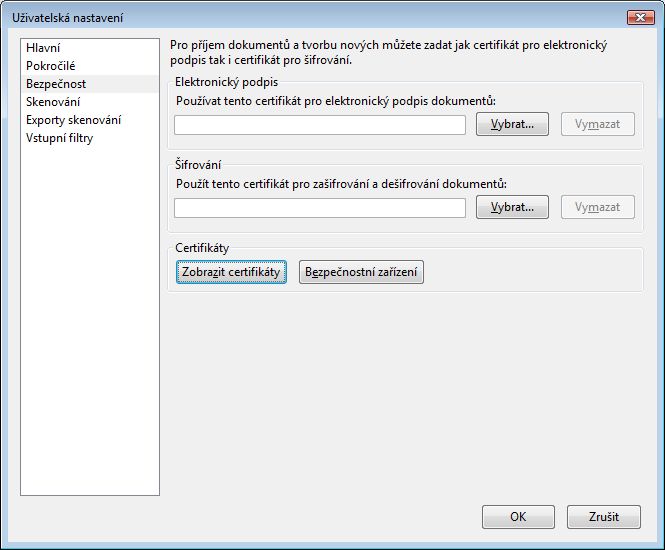
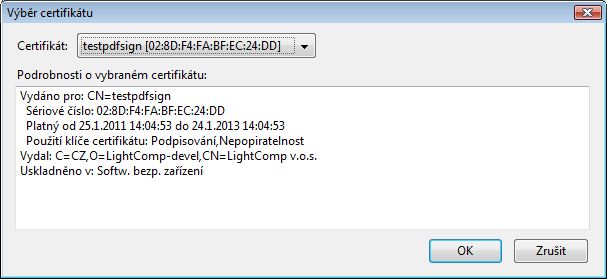
Stisknutím tlačítka Vybrat dojde k zobrazení dialogu pro výběr certifikátu.